Mac安装软件常见错误及解决方法 无法打开应用怎么办
- 作者:bjer
- 来源:008下载网
- 时间:2025-03-11 12:18
对于刚开始使用Mac的用户来说,可能会遇到弹窗提示“xxx已损坏,无法打开,您应该将它移到废纸篓”、“打不开xxx,因为它来自身份不明的开发者”、“打不开xxx,因为Apple无法检查其是否包含恶意软件”等类似问题。但不用担心,下面将为大家介绍Mac安装软件常见错误及解决方法,不清楚的朋友一起看看吧!
目前大部分人更新13、14系统后导致软件打开:“已损坏”,并且电脑开启了任何来源,怎么办呢?
解决办法:去应用程序找到这个App,右键打开即可使用!(右键这个方式为管理权限的意思)如果还是打不开,那就只能等厂商适配!
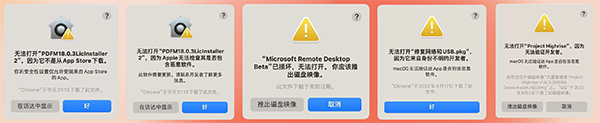
Mac安装软件常见报错截图:
常见报错一:无法打开xxx,因为它不是从App Store下载(解决办法:打开任何来源,看下方教程)
常见报错二:无法打开xxx,因为Apple无法检查其是否包含恶意软件/因为它来自身份不明的开发者/因为无法验证开发者(解决办法:鼠标右击应用,在点击打开即可)
常见报错三:xxx已损坏,无法打开,您应该将它移到废纸篓(解决办法:打开任何来源,看下方教程)
常见报错四:应用程序"xxx"无法打开(M电脑出现的问题,解决办法:应用程序找到这个App,右键显示简介--勾选Rosetta即可)
常见报错五:更新了13系统Ventura后,打开应用还是提示“已损坏无法打开”!任何来源也打开了,包里已损坏修复,修复发现提示“Operation not permitted”安装Pkg包的应用也是一样,提示失败!
解决办法1:打开“终端的完全磁盘访问”权限。系统偏好设置▸隐私与安全性▸完整磁盘访问权限勾选了【终端】(如果之前勾选过-然后+)

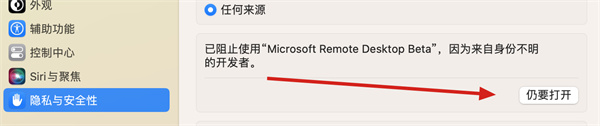
解决办法2:打开【系统设置】–【隐私与安全性】-下滑【安全性】板块下…不明身份的开发者点下方的【仍要打开】,输入开机密码即可打开!(没有提示“仍要打开”这步就不用看了!)
解决办法3:Finder-应用程序,找到你打开损坏的App,鼠标右键打开即可(赋予管理员权限)
以下分四个大版本介绍如何解决日常Mac出现的问题(你看板块标题也可以快速找对应的解决办法)
板块一:如何开启“任何来源”选项;
板块二:某些app修复完了,打开会闪退怎么办;
板块三:Apple ARM M1/2应用闪退的解决方法、rosetta是什么?怎么打开?;
板块四:SIP系统完整性保护关闭方法;
下滑找对应标题的解决办法吧!
出现的原因
这是因为mac启用了新的安全机制。
苹果默认只允许安装自家“App Store”来源的应用,如果你安装第三方的,那么需要在【系统偏好设置】->【隐私与安全性】->【安全性】中勾选“App Store和被认可的开发者”选项,而被认可的开发者是需要购买苹果的企业证书对应用进行签名,然后再提交给苹果审核才可以的,这一点对破解应用来说很不现实,因为破解应用必定会修改应用的文件,从而导致签名证书失效。
解决方法就是要开启“任何来源”选项,但是mac默认是隐藏了这个选项的,需要手动通过终端执行命令行代码来开启。
相关阅读
更多资讯
更多















- 本类周排行
- 本类总排行