雷电模拟器华硕vt开启教程 降低cpu内存消耗提升游戏体验
- 作者:bjer
- 来源:008下载网
- 时间:2025-03-14 17:45
不少用户了解到,开启VT后不仅能够大幅降低雷电模拟器对电脑CPU和内存的需求,同时还能改善整体性能,尤其对游戏体验有明显提升。以下是详细的雷电模拟器华硕VT开启教程,建议大家仔细查看。
雷电模拟器华硕vt开启教程
第一步
重启电脑,快速连续多次按下“Del”或“F2”键进入BIOS页面。
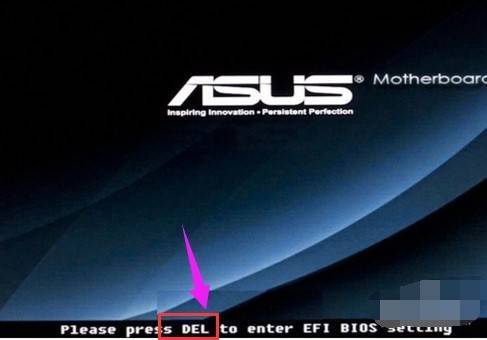
若开机速度过快导致无法进入BIOS,可尝试以下方法:
1. 打开控制面板 -> 硬件和声音 -> 电源 -> 更改电源按钮的功能。
2. 取消“启用快速启动”的勾选,保存修改后重启。
此操作会提供充足时间进入BIOS。
第二步
在BIOS菜单中寻找并开启VT选项。不同主板型号可能名称或位置有所差异,可根据实际情况操作。
情况1
1. 进入BIOS后按“F7”进入高级模式。

2. 按路径:高级 -> 处理器设置 -> 向下滚动到页面底部,将“Intel虚拟化技术”由“禁用”改为“启用”。

3. 按“F10”保存退出,VT即已成功开启。
常见问题解答
如果遇到无法找到VT选项的问题,可参照上述步骤检查BIOS菜单,确保正确设置。
此外,还应留意是否关闭了虚拟服务或与某些软件存在兼容性问题。
通过以上步骤,您应该可以顺利开启VT功能,从而优化雷电模拟器的运行效果。
相关阅读
更多资讯
更多















- 本类周排行
- 本类总排行